
Domains
03.11.2025Webmail
04.11.2025
Mediathek: Bilder und Dateien verwalten
Die Mediathek ist der zentrale Speicherort Ihrer Website für Bilder, Logos, PDFs, Videos und andere Dateien.
Alle Medien, die Sie auf Ihrer Website verwenden, zum Beispiel in Elementor, in Beiträgen oder im Header, werden hier gespeichert.
Zugriff auf die Mediathek
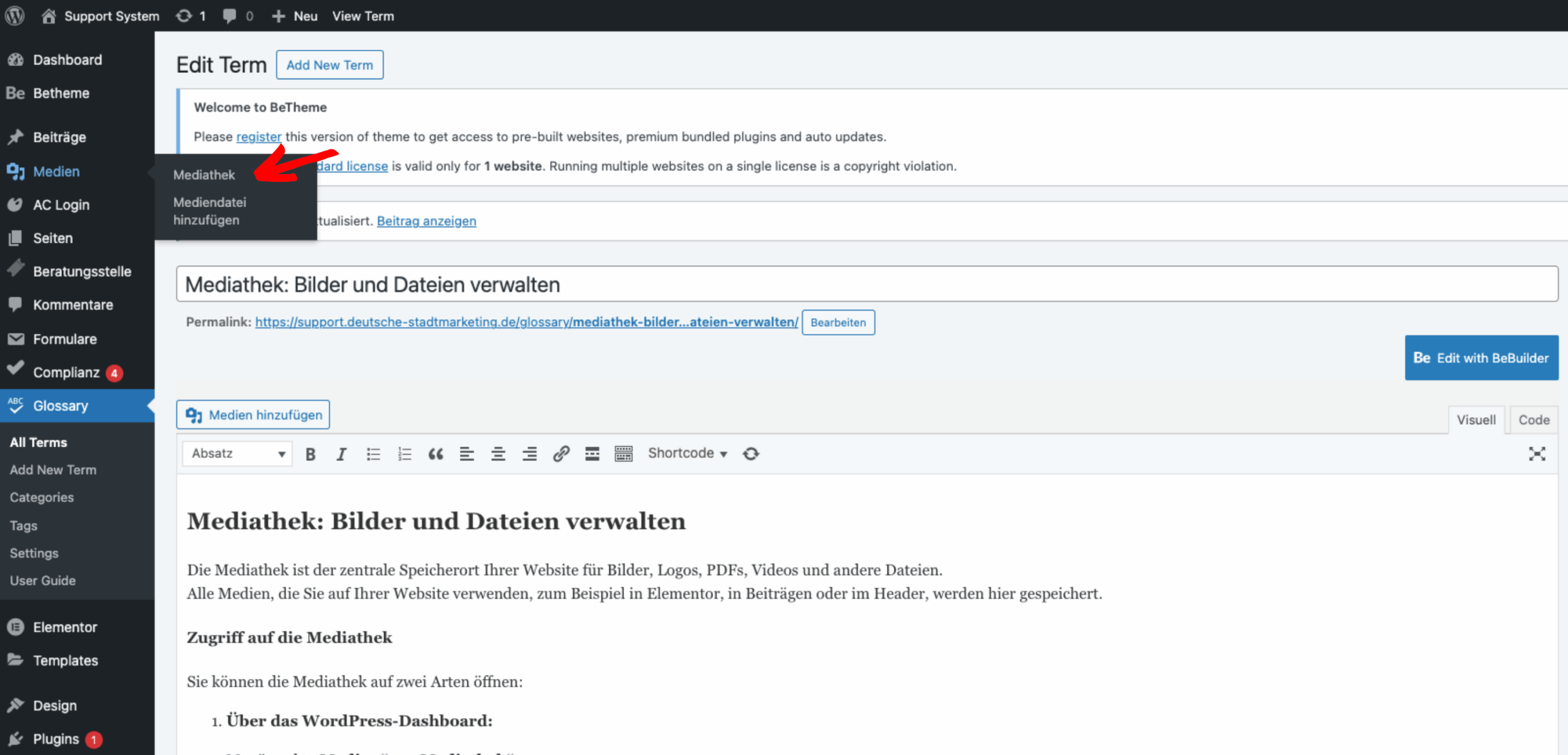
Sie können die Mediathek auf zwei Arten öffnen:
-
Über das WordPress-Dashboard:
- Menüpunkt „Medien“ → „Mediathek“
- Hier sehen Sie alle hochgeladenen Dateien in einer Übersicht.
- Sie können neue Dateien hochladen oder bestehende löschen.
-
Direkt in Elementor:
- Wenn Sie in Elementor ein Bild-Widget oder ein Hintergrundbild einfügen, klicken Sie auf „Bild auswählen“.
- Elementor öffnet automatisch die WordPress-Mediathek.
- Hier können Sie ein vorhandenes Bild auswählen oder eine neue Datei hochladen.
Bilder hochladen
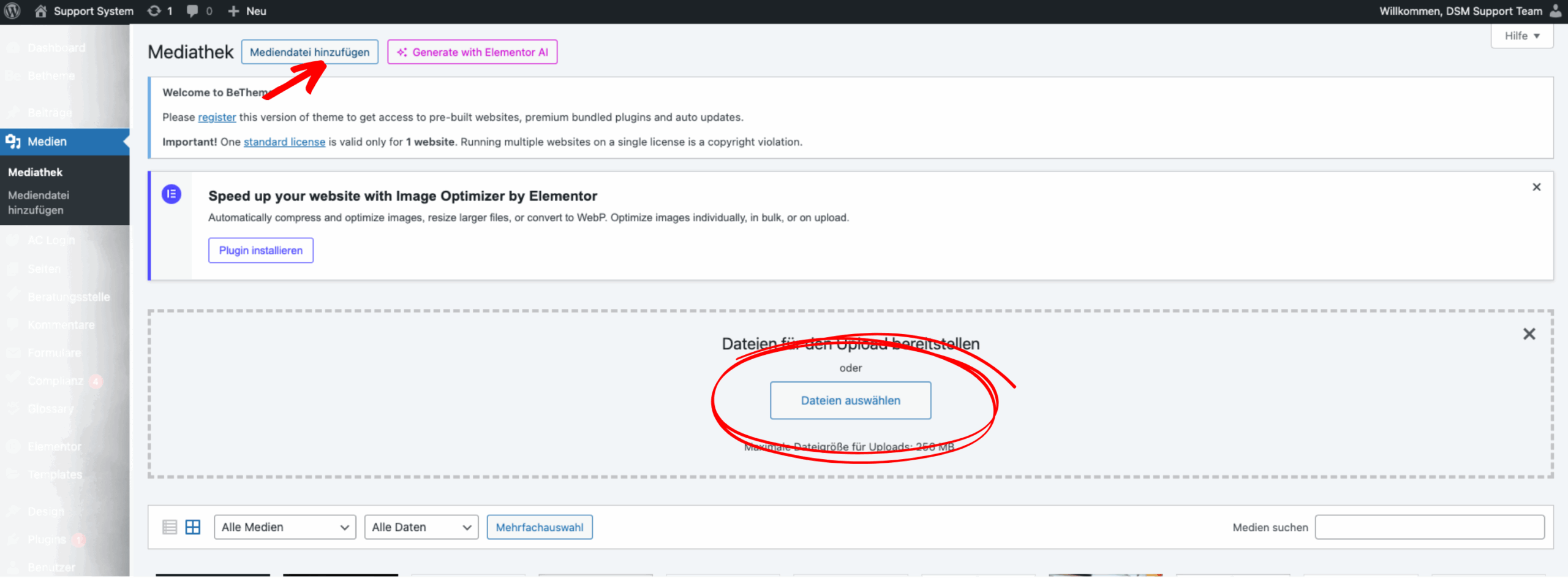
- Unterstützte Formate: .jpg, .png, .gif, .webp, .svg (optional)
- Maximale Dateigröße: Je nach Servereinstellung (meist 5–10 MB)
- Ziehen Sie Bilder einfach per Drag & Drop in die Mediathek oder klicken Sie auf „Dateien hochladen“.
Tipp:
Verkleinern Sie große Bilder vor dem Upload (max. 2000 px Breite).
Das verbessert die Ladezeit Ihrer Website erheblich.
Wenn Sie ein Bild hochladen, sollten Sie auf Folgendes achten:
Google kann Bilder nicht direkt „sehen“, sondern erkennt deren Inhalt über den sogenannten Alt-Text.
Ein Alt-Text ist eine kurze Beschreibung des Bildinhalts, er ist wichtig für die Barrierefreiheit und verbessert gleichzeitig das Ranking Ihrer Website bei Google.
Fügen Sie den Alt-Text sofort hinzu, wenn Sie ein neues Bild in die Mediathek hochladen oder in Elementor einfügen.
Beispiel:
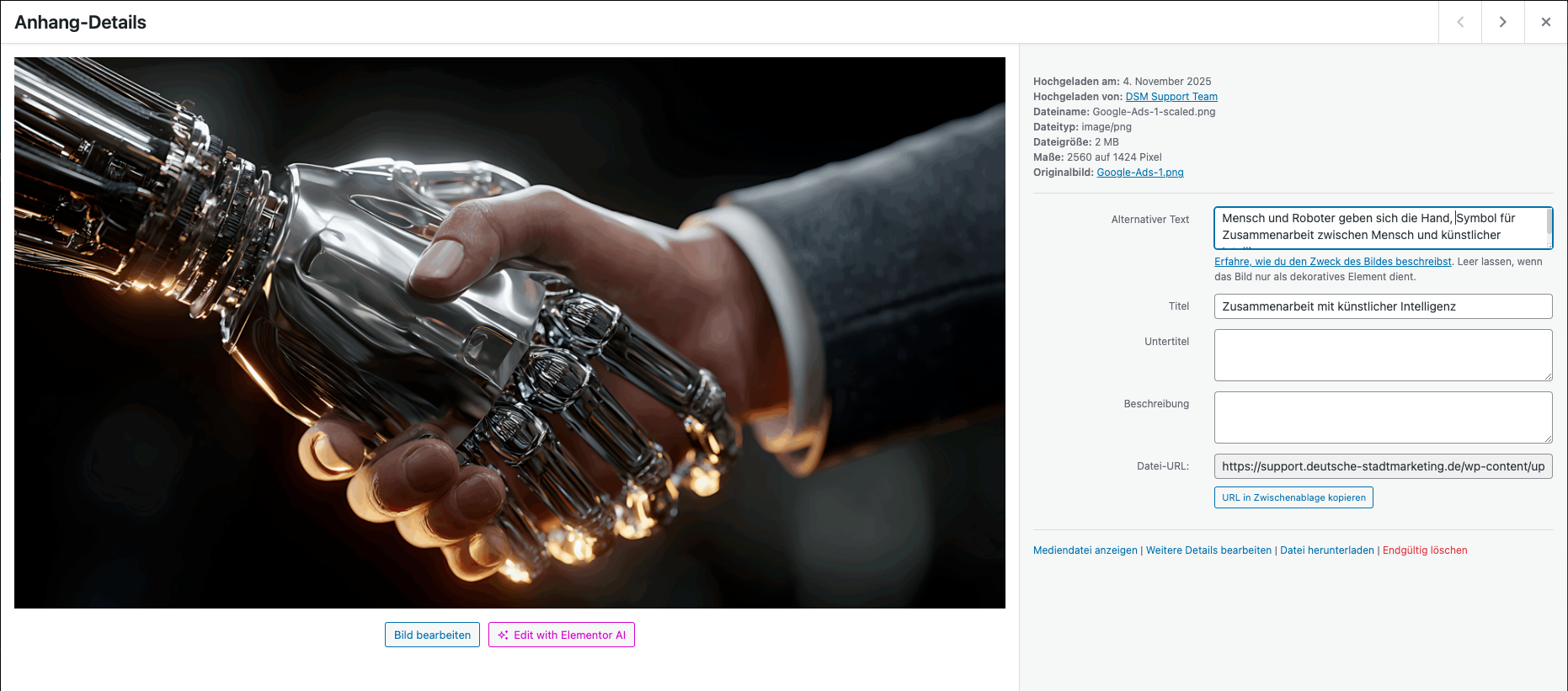
Statt „IMG_1234.jpg“ → Alt-Text: „Mensch und Roboter geben sich die Hand. Symbol für Zusammenarbeit zwischen Mensch und künstlicher Intelligenz.“
